Tam Azərbaycan dilində · İnternetsiz işləyir

Hər satış
göz önündə.

Satış, anbar, borc və mənfəət bir proqramda. Kağız dəftər və qarışıq Excel cədvəllərinə son. Gün sonunda nə qədər qazandığınızı saniyələr içində görün.

FIFOdəqiq maya hesabı
100%oflayn
∞müddətsiz lisenziya
Hesabat
İcmal
Satış
+198.60 ₼ bu gün
⚠ Stok azdır
📈 Mənfəət 20.5%
aşağı sürüşdürün
Tanış gəlir?

Hesab dəftərdə, yaddaşda, WhatsApp-da…

Hər mağaza sahibinin sualı: "Nə qədər qazandım?", "Kim mənə borcludur?", "Hansı mal qurtarır?". Düyməyə basın və baxın.

Əli borc?? 100 idi yoxsa 150?dəftərin 3-cü səhifəsi
Yağ qurtardı?rəfə baxmaq lazımdır
Bu ay nə qədər qazandım???təxminən yaxşıdır…
Kimdə nə qədər pul qalıb?kağız itdi
Mal nə qədərə gəldi? Unutdumqaimə harada?
İcarə + maaş + işıq…hesabı itib
Dəftər, kağız parçaları, yaddaş…
Üç addım

5 dəqiqəyə hazırsınız

Mühasibatlıq biliyi lazım deyil. Mal əlavə edin, satın, nəticəni görün.

1

📦 Malı daxil edin

Məhsulları və alışları qeyd edin. Alış qiyməti və daşıma xərcindən maya dəyəri özü çıxır.

Şəkər 1kq+300 kq
Alış1.70 ₼
Daşıma0.05 ₼
Maya1.75 ₼
2

💰 Satın

Kassada mal seçin, nağd, kart və ya borc ilə satışı tamamlayın. Stok özü azalır.

Şəkər 1kq × 24.40
Yağ 1L4.20
Çay 100q3.50
Cəm · Nağd12.10 ₼
3

📊 Qazancı görün

İcmal və hesabatlar gün, ay və il üzrə gəliri, xərci və xalis mənfəəti göstərir.

Proqramın içi

Real ekranlar, canlı tur

Bunlar proqramın özüdür (nümunə məlumatlarla). Bölməyə basın, və ya özü dəyişsin. Şəkilə basıb böyüdün.

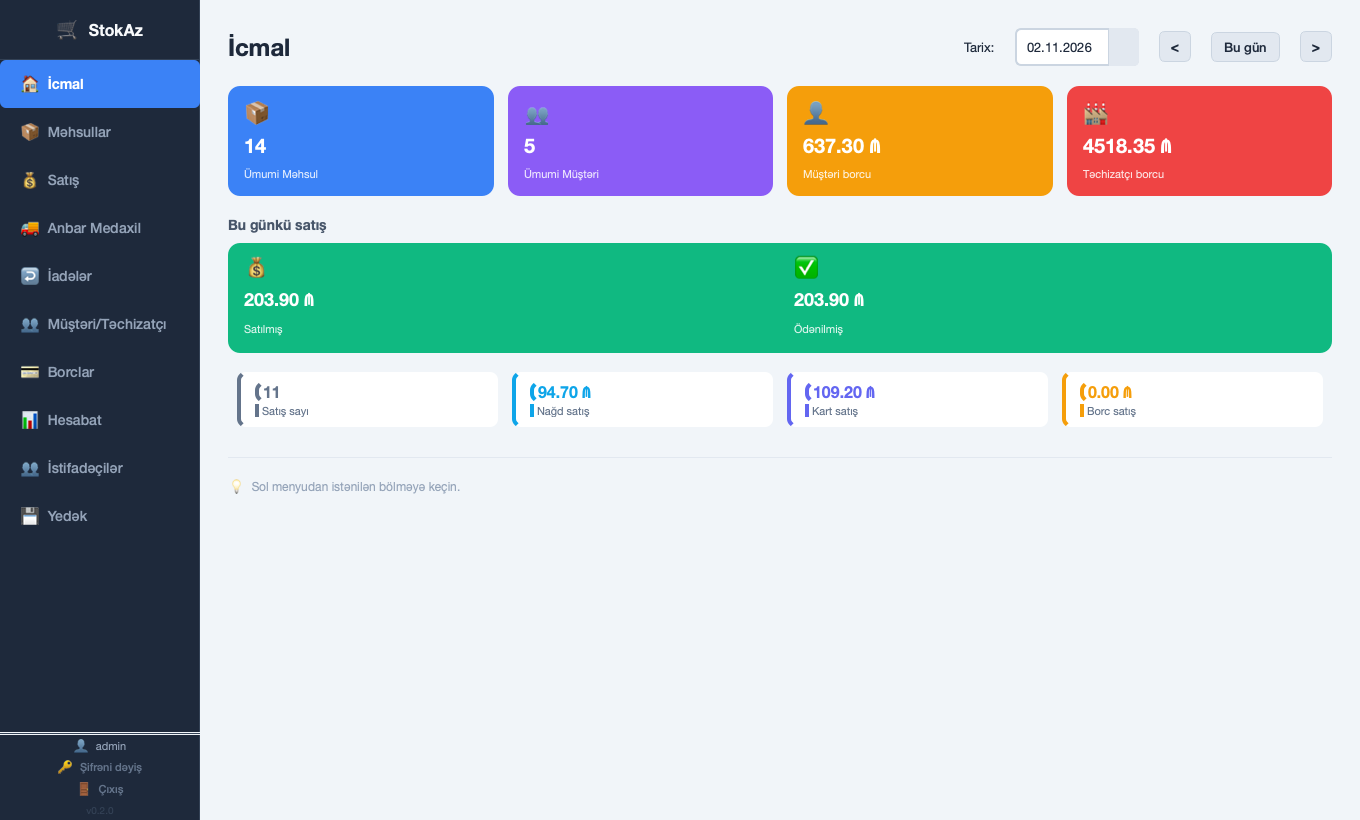
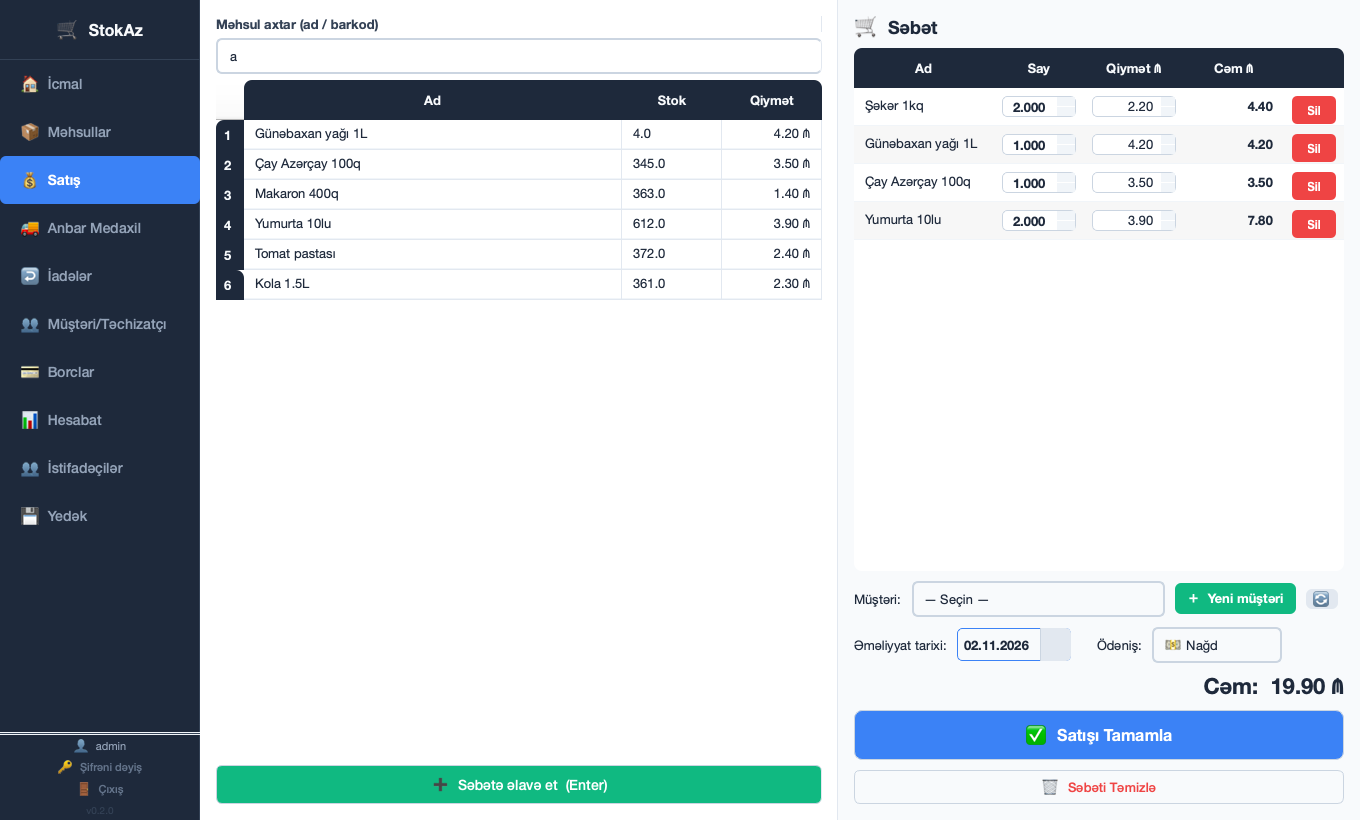
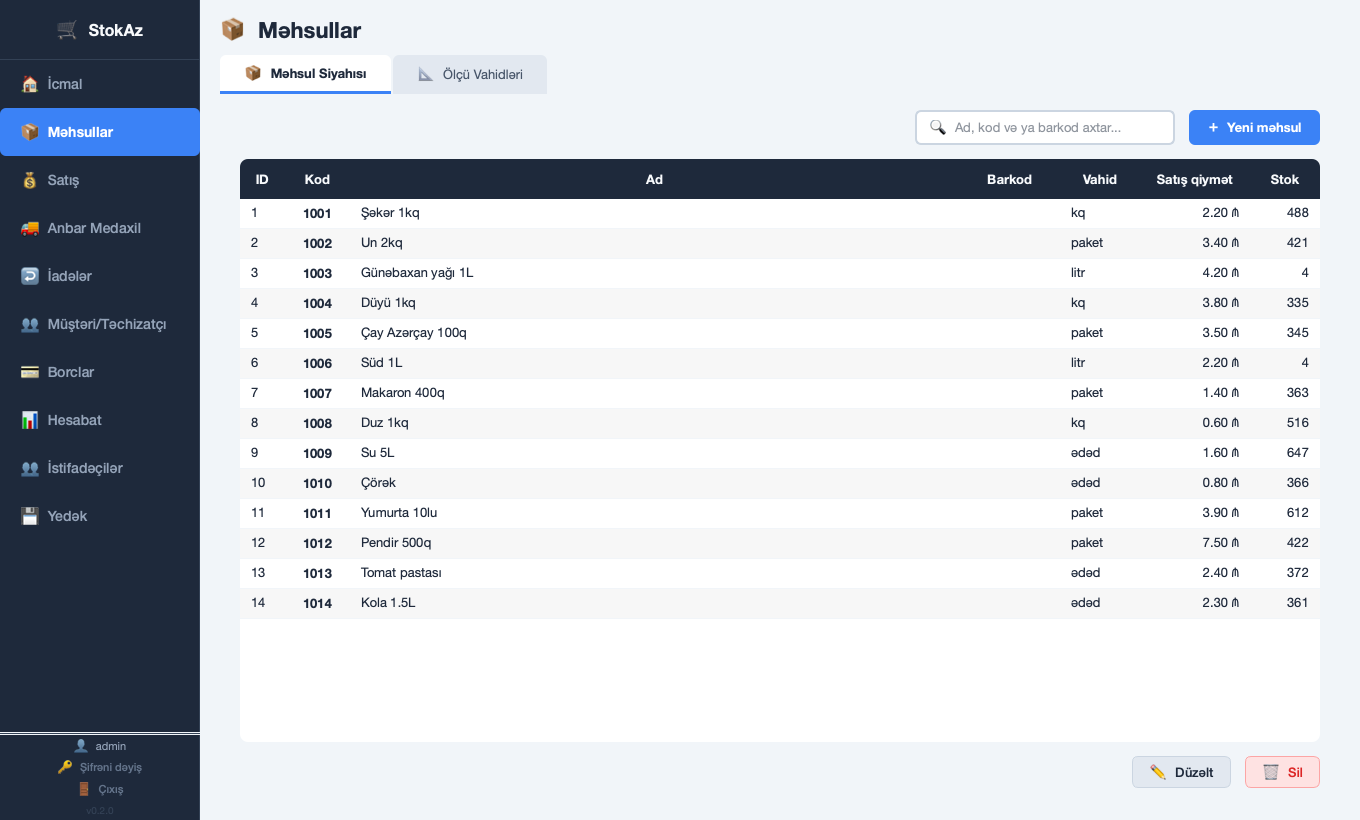
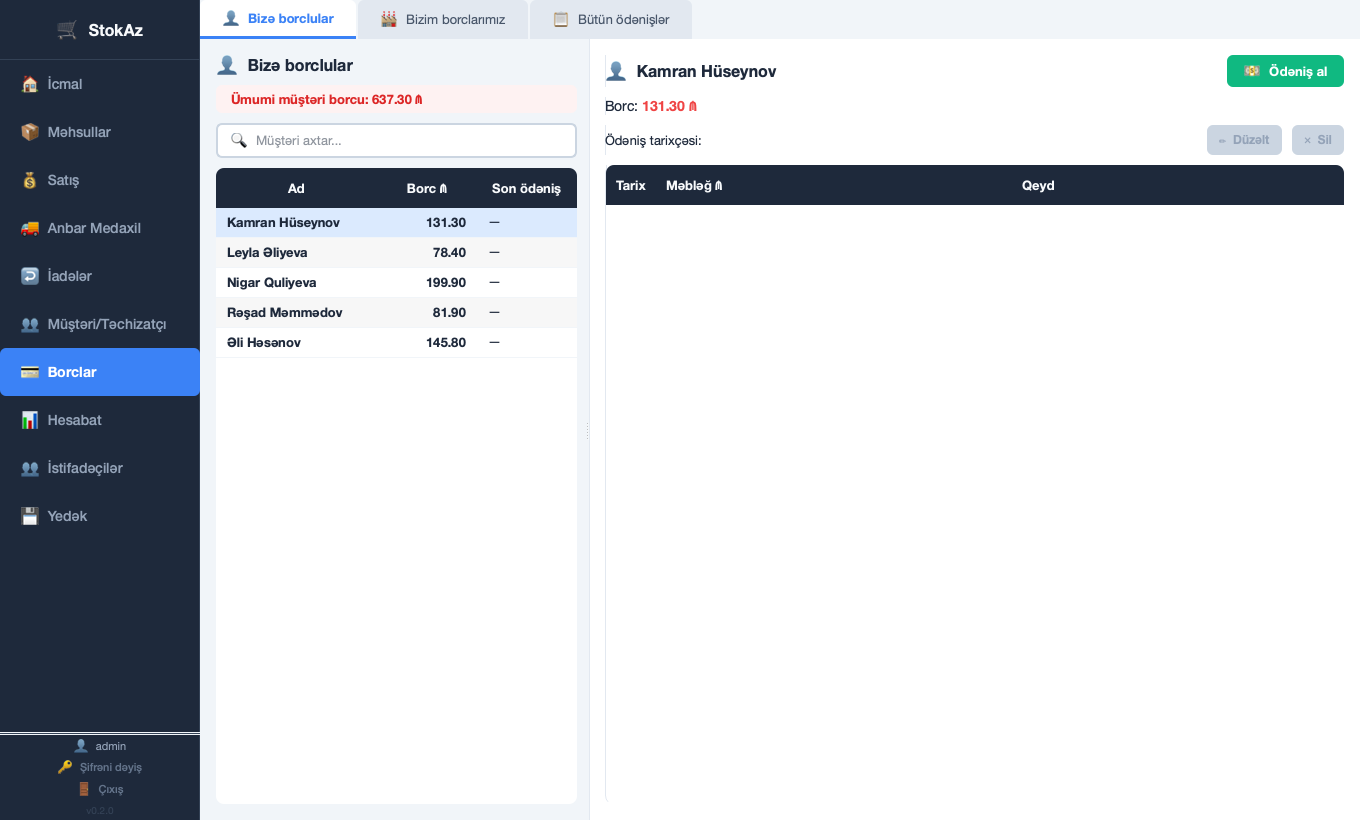
Satış ekranı İcmal ekranı Məhsullar ekranı Hesabatlar ekranı Borclar ekranı
Barkod skaneri

Oxut, bip! səbətdə.

Barkod oxuyucunu qoşun, malı skanerə tutun. StokAz onu tanıyıb özü səbətə əlavə edir, axtarmağa və basmağa ehtiyac yoxdur.

  • Skaner klaviatura kimi işləyir, əlavə proqram lazım deyil
  • Barkodu məhsula bir dəfə yazırsınız, sonra yalnız oxudursunuz
  • Tam uyğunluq tapılan kimi mal avtomatik səbətə düşür
  • Eyni mal təkrar oxunsa, miqdar artır
  • Barkodsuz mallar üçün ad və ya kodla axtarış qalır
—
Satış ekranında axtarış xanası aktiv olanda skaner oxuyur
🛒 Səbət 0
Cəm0.00 ₼
✔ bip!
Özünüz sınayın

Aylıq mənfəətinizi hesablayın

Bir malın qiymətlərini dəyişin, StokAz-ın hesabatda necə göstərəcəyini görün (təxmini nümunə).

Hesablama 30 gün üzrədir. Real proqramda hər satışın maya dəyəri FIFO ilə dəqiq hesablanır.

Aylıq gəlir0 ₼
Maya dəyəri0 ₼
Marja0 %
Xalis mənfəət0 ₼
Gəlir
Maya
Xərclər
Xalis
İmkanlar

Mağazanın hər tərəfi bir yerdə

🧮

FIFO maya hesabı

Hər satışın mənfəəti real alış qiymətinə görə çıxır: köhnə və yeni partiyaların fərqli qiyməti qarışmır. "Təxminən" yox, dəqiq rəqəm.

Fərqləndirici üstünlük
📷

Barkod skaneri

Oxut, mal avtomatik səbətdə.

↩️

İadələr

Stok və borc avtomatik düzəlir.

👥

İşçi hesabları

Kim nə satdı, qeyd olunur.

📑

Excel ixracı

Hesabatı mühasibə göndərin.

💾

Yedək və bərpa

Ehtiyat nüsxə yaradın, lazım olsa bərpa edin, istəsəniz Google Drive-a yükləyin.

💸

Xərclər

İcarə, maaş, kommunal mənfəətə daxil.

🔐

Cihaza bağlı lisenziya

Müddətsiz, aylıq ödəniş yox.

Hazırsınız?

Mağazanızı bu gün nizama salın

Yükləyin, quraşdırın, ilk satışı 5 dəqiqəyə qeyd edin.

Sizin kompüter🪟

Windows

Quraşdırıcı (.exe)Yüklənir…
Sizin kompüter🍎

macOS

Disk obrazı (.dmg)Yüklənir…

Quraşdırma qaydası ↓ · İstifadə təlimatı ↓

Quraşdırma qaydası

Əməliyyat sisteminizi seçin.

  1. Yüklənən StokAz-Setup.exe faylını iki dəfə vurub açın.
  2. Windows "Windows kompüterinizi qorudu" xəbərdarlığı göstərə bilər. Əlavə məlumat (More info) düyməsini basın, sonra Yenə də işlət (Run anyway) seçin.
  3. Quraşdırıcıda Next düymələri ilə davam edib Install basın.
  4. Quraşdırma bitəndə masaüstündəki və ya Start menyusundakı StokAz ikonuna basıb proqramı açın.
Bu xəbərdarlıq proqramın rəsmi rəqəmsal imzası olmadığı üçün çıxır, proqramda virus yoxdur. Yalnız bu saytdan yüklədiyiniz faylı işlədin.

Bütün versiyalar

VersiyaTarixFayllar
Yüklənir…

İlk açılış və aktivasiya

Proqram hər kompüterdə ayrıca aktivləşdirilir.

  1. StokAz-ı ilk açanda aktivasiya pəncərəsi çıxır. Orada bu kompüterə aid Maşın kodu görünür (məsələn A3F2-9B41-C7D0).
  2. Bu kodu proqramın sahibinə göndərin.
  3. Sizə lisenziya (mətn və ya .lic fayl) göndəriləcək. Onu aktivasiya pəncərəsinə yapışdırın və ya faylı seçin.
  4. Proqram həmin kompüterdə açılır. Növbəti dəfələrdə aktivasiya soruşulmur.
Lisenziya müddətsizdir. Kompüteri dəyişsəniz və ya Windows-u yenidən quraşdırsanız, yeni maşın kodu ilə yeni lisenziya alınır.

Aktivasiyadan sonra giriş pəncərəsi açılır. Başlanğıc istifadəçi: admin, şifrə: admin123. İlk girişdən sonra şifrəni mütləq dəyişin.

İstifadə qaydası

Hər bölməyə basıb addım-addım izahı oxuyun.

1. Proqrama necə daxil oluram?
  1. Proqramı açın.
  2. İstifadəçi adı və şifrənizi yazın.
  3. Daxil ol düyməsini basın.
Ad və şifrə böyük-kiçik hərfə həssasdır: Admin ilə admin eyni deyil. Şifrəni unutsanız, admin yeni şifrə verə bilər.
2. İcmal — bugün nə baş verib?

Giriş etdikdən sonra ilk bu ekran açılır. Burada bugünkü satış sayı, yığılan pul, stoku azalmış mallar, müştəri və təchizatçı borcları görünür. Tarix oxları ilə başqa günlərə baxa bilərsiniz. İşə başlayanda bu ekrana baxmaq yaxşı vərdişdir.

3. Məhsullar — malları qeydə almaq

Satmazdan əvvəl hər mal burada qeydə alınmalıdır.

  1. Sol menyudan 📦 Məhsullar seçin.
  2. + Yeni məhsul düyməsini basın.
  3. Adı (məs. "Şəkər 1kq"), satış qiymətini və ölçü vahidini seçin. Malın barkodu varsa, Barkod xanasına yazın və ya skanerlə oxudun.
  4. ✅ Saxla basın. Məhsul kodu avtomatik yaranır.

Malı tapmaq üçün yuxarıdakı axtarışa adı və ya kodu yazın. Yeni vahid (çuval, torba…) üçün 📐 Ölçü Vahidləri tabından istifadə edin.

4. Satış — müştəriyə mal satmaq
  1. Sol menyudan 💰 Satış seçin.
  2. Malın adını yazın və siyahıdan seçin. Barkodlu mal üçün axtarış xanasına klik edib malı skanerə tutun: mal özü səbətə düşür.
  3. Miqdarı yazın (boş qalsa 1 sayılır), + Əlavə et basın. Lazım olan bütün malları əlavə edin.
  4. Ödəniş növünü seçin: Nağd, Kart və ya Borc.
  5. Borc seçdinizsə müştərini də seçin (məcburidir). Yeni müştəri üçün + düyməsi var.
  6. ✅ Satışı tamamla basın. Stok avtomatik azalır.
Borc satışında müştərinin borcu artır. Pulu aldıqda Müştərilər və ya Borclar bölməsindən ödənişi qeyd edin.

Səhv satış etmisinizsə: Hesabat → Satış Hesabatı bölməsində həmin satışı tapıb 🗑️ Ləğv basın, stok geri qayıdacaq.

5. Anbar Medaxil — mal almaq
  1. Sol menyudan 🚚 Anbar Medaxil seçin.
  2. Malı seçin, gələn miqdarı və vahid üçün alış qiymətini yazın.
  3. Təchizatçını seçin (istəyə bağlı). Daşıma xərci varsa, onu da yazın, maya dəyəri buna görə hesablanır.
  4. Ödəniş: Nağd (pulu verdim) və ya Nisyə (sonra ödəyəcəm).
  5. ✅ Əlavə et basın. Stok artır.

Nisyə seçsəniz, həmin təchizatçıya borcunuz artır. Keçmiş alışlar ekranın altındakı Alış Tarixçəsi cədvəlindədir.

6. İadələr — mal qaytarma

Müştəri mal qaytarırsa:

  1. ↩️ İadələr → Satış İadəsi tabını açın.
  2. Satışı tapıb İadə basın, qaytarılan miqdarı yazın, saxlayın. Stok geri artır.

Təchizatçıya mal qaytarırsınızsa: Alış İadəsi tabında hansı alışdan qaytardığınızı seçib miqdarı yazın. Stok azalır, təchizatçı borcu düzəlir.

7. Müştərilər və təchizatçılar
  1. 👤 Müştərilər (və ya 🏭 Təchizatçılar) bölməsini açın.
  2. + Əlavə et basıb ad və telefonu yazın, saxlayın.
  3. Ödəniş almaq üçün müştərini seçib 💵 Ödəniş al, təchizatçıya ödəmək üçün 💸 Ödəniş et basın və məbləği yazın.

Borc balansı ödənişdən sonra avtomatik azalır.

8. Hesabatlar — qazancı görmək
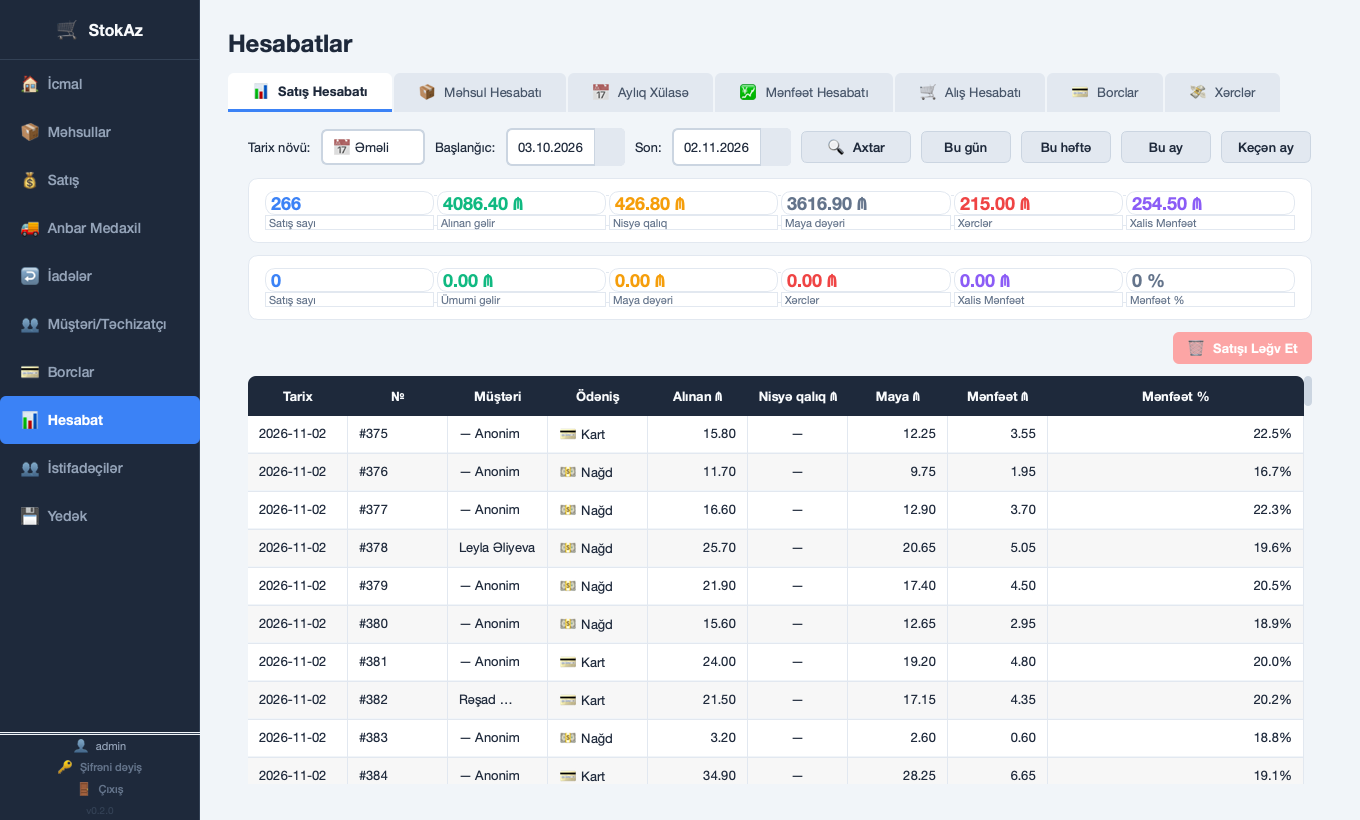
  • Satış hesabatı: tarix aralığı seçin, Axtar basın. Satış sayı, gəlir, maya dəyəri, xərclər və xalis mənfəət görünür. "Bu gün / Bu həftə / Bu ay" düymələri var.
  • Məhsul hesabatı: ən çox satılan mallar və stoku azalan mallar.
  • Aylıq xülasə: ili seçib ay-ay satışlara baxın.
  • Mənfəət hesabatı: 12 ay üzrə satış, maya, xərc və xalis mənfəət, sonda illik cəm.
Mənfəət = Satış gəliri − Maya dəyəri − Mağaza xərcləri
9. Borclar

Hesabat → 💳 Borclar tabında üç bölmə var: Bizə borclular (müştərilər və ödəniş tarixçəsi), Bizim borclarımız (təchizatçılara) və Bütün ödənişlər.

10. Xərclər
  1. Hesabat → 💸 Xərclər tabını açın, + Xərc əlavə et basın.
  2. Tarixi, kateqoriyanı (icarə, əmək haqqı, kommunal, reklam…) və məbləği yazın, istəsəniz qeyd əlavə edin.
  3. ✅ Saxla basın.

Düzəltmək üçün ✏️, silmək üçün 🗑️ düyməsi var. Xərclər mənfəət hesabatına avtomatik daxil olur.

11. İstifadəçilər və şifrə

Şifrəni dəyişmək: sol menyunun ən altında 🔑 Şifrəni dəyiş basın, köhnə şifrəni və yeni şifrəni iki dəfə yazın.

Admin 👥 İstifadəçilər bölməsində işçilər üçün giriş yarada, düzəldə, bloklaya və silə bilər. Sonuncu admini silmək və ya bloklamaq mümkün deyil.

12. Yedəkləmə

💾 Yedək və Bərpa bölməsindən məlumatların ehtiyat nüsxəsini yarada və lazım olanda seçilmiş yedəkdən bərpa edə bilərsiniz. Yedəkləri Google Drive hesabınıza da yükləmək mümkündür. Mütəmadi yedək almağı məsləhət görürük.

Tez-tez verilən suallar

Barkod skaneri lazımdır? Hansı skaner işləyir?
Skaner məcburi deyil, ad və ya kodla da satış edə bilərsiniz. Barkodla satmaq üçün kompüterə klaviatura rejimində işləyən barkod oxuyucu qoşun (adi USB skanerlər belədir). Malın barkodu Məhsullar bölməsində yazılmış olmalıdır. Sonra Satış ekranında axtarış xanasına klik edib malı oxudun: mal avtomatik səbətə əlavə olunur.
Mal satmaq istəyirəm, amma siyahıda görünmür.
Malı əvvəlcə Məhsullar bölməsində qeydə almaq lazımdır. Sonra satışda görünəcək.
Satış etdim, amma stok azalmadı.
Satış tamamlanmamış ola bilər. Satışı tamamla düyməsini basdığınızı yoxlayın.
Yanlış satış etdim, necə düzəldim?
Hesabat → Satış Hesabatı bölməsindən satışı tapıb 🗑️ Ləğv basın. Stok geri qaytarılacaq.
Proqramı bağladım, məlumatlar itdimi?
Xeyr. Bütün məlumat kompüterinizdə saxlanılır. Proqramı yenidən açın, hər şey yerindədir.
İnternet lazımdır?
Xeyr, proqram internetsiz işləyir. İnternet yalnız yükləmə və lisenziya almaq üçün lazımdır.
Eyni lisenziya ilə iki kompüterdə işlədə bilərəmmi?
Xeyr. Lisenziya maşın koduna bağlıdır və yalnız həmin kompüterdə keçərlidir. Hər kompüter üçün ayrıca lisenziya alınır.
Windows/macOS xəbərdarlıq verir, təhlükəsizdirmi?
Proqramın rəsmi şirkət imzası yoxdur, ona görə sistemlər ilk açılışda xəbərdarlıq edir. Quraşdırma qaydasındakı addımlarla aça bilərsiniz. Yalnız bu saytdan yüklənmiş faylı işlədin.

Hazırsınız?

İlk satışı 5 dəqiqəyə qeyd edin.

Yüklə